一、Codex++ 和 CC Switch 是什么关系
两者都是「本地 Codex 配置管理工具」,最终都在改同一份 ~/.codex/config.toml(以及 API Key 的存放位置),区别在界面和侧重点:
| 工具 | 界面特征 | 适合谁 |
|---|---|---|
| Codex++ | 供应商配置 + 代理设置 + 请求日志 + Codex 多开 + MCP / Skills / 会话管理 | 想在一个面板里管 Codex 全部设置、还要看请求日志的人 |
| CC Switch | 按应用分(Claude Desktop / Codex / Gemini CLI / Grok Build…),供应商卡片一键切换,支持 ccswitch:// 一键导入 | 多客户端、多供应商来回切,或直接用后台一键导入的人 |
不要两个工具同时改同一个供应商两边都写
~/.codex/config.toml,后保存的会覆盖前面的。选一个作为主配置工具,另一个只用来切换/查看。CC Switch 的配置方式见 CC Switch 绑定;本文只讲 Codex++。
二、准备两样东西
- Base URL
https://api.tutujing.com/v1(Codex 必须带/v1)- API Key
- 控制台「API 密钥」里新建,分组必须包含你要用的模型,形如
sk-... - 模型名
- 与模型广场完全一致,例如
gpt-6-astra、gpt-5.6-sol、gpt-5.6-terra、gpt-6.1-sol、gpt-6-sol
分组与模型对照见 API 填写。分组不含该模型时会返回 503 / model_not_found,不是密钥失效。
三、图文步骤
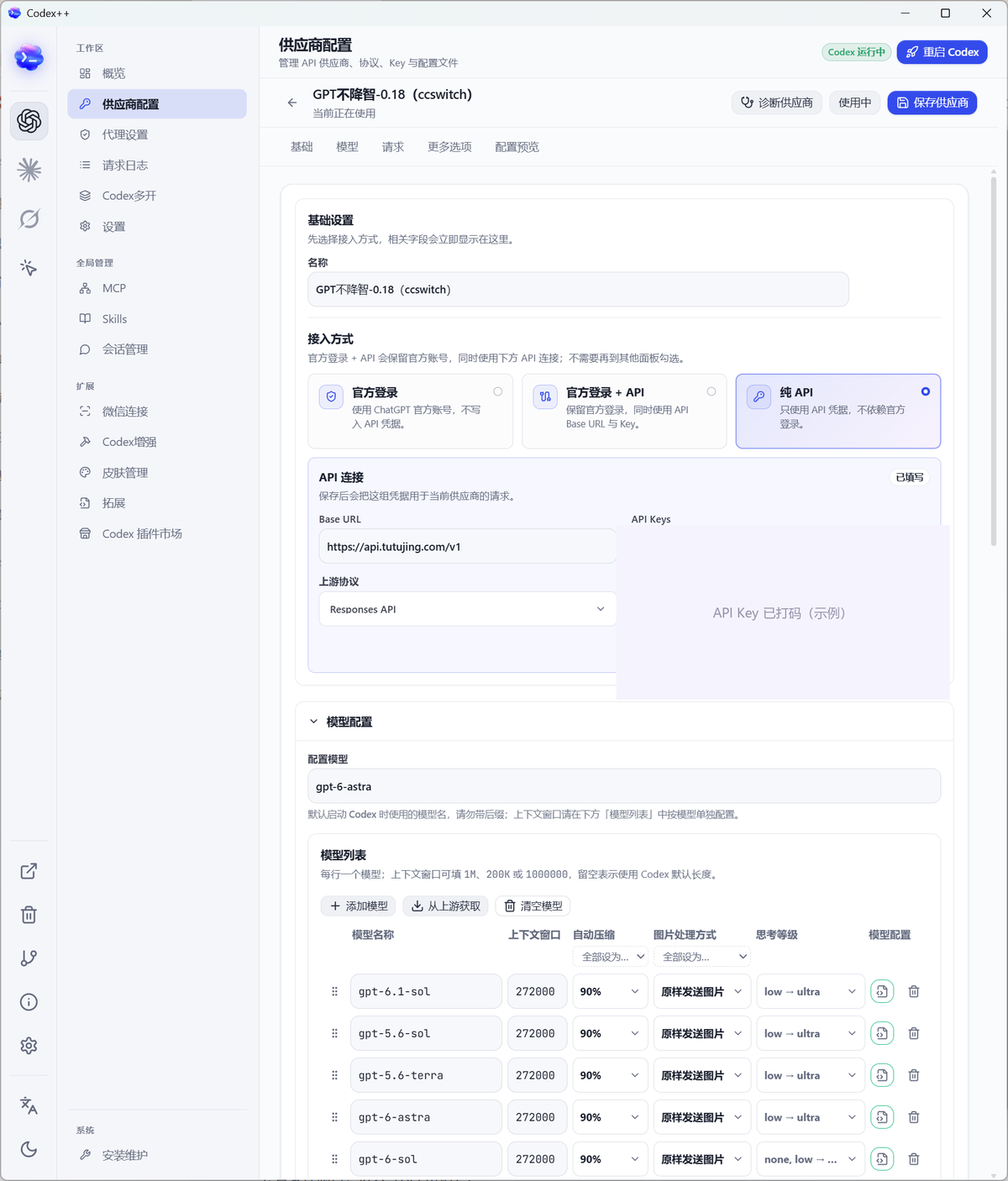
下面这张是 Codex++ 的「供应商配置」页,先用它定位每个字段的位置:
1
左侧选「供应商配置」,新建或编辑
左侧导航在「工作区」分组下:概览 / 供应商配置 / 代理设置 / 请求日志 / Codex多开 / 设置。进入后右上角有 诊断供应商使用中保存供应商,顶部还显示「Codex 运行中」和「重启 Codex」。
2
基础设置 → 名称
起一个能认出的名字,例如 TUTUJING 纯API。名称只是本地标识,不影响请求。
3
接入方式:选「纯 API」
三选一:
| 选项 | 含义 | 什么时候用 |
|---|---|---|
| 官方登录 | 只走 ChatGPT 官方账号,不写 API 凭证 | 用官方额度,不接第三方 |
| 官方登录 + API | 保留官方账号登录,同时用下面的 API 连接 | 想保留官方身份、又要把请求转到本站 |
| 纯 API | 只用 API 凭证,不依赖官方登录 | 接本站 API 推荐这一项 |
4
API 连接:Base URL / 上游协议 / API Keys
- Base URL
https://api.tutujing.com/v1- 上游协议
Responses API(本站 Codex 通道走/responses;选错会 404)- API Keys
- 粘贴
sk-密钥,点「+ 添加 Key」可以放多把,用于轮换
地址别再手写 /v1/responses填到
/v1 为止,路径由客户端自己拼。写成 /v1/responses 会变成 /v1/responses/responses。5
模型配置 → 配置模型
这里填的是默认启动模型,不要带后缀(不要写成 gpt-6-astra-high)。界面上也写明了:上下文窗口在下方「模型列表」里按模型单独配。
6
模型列表:每个模型一行
可以用「从上游获取」拉列表,也可以「+ 添加模型」手填。每行有 5 个参数:
| 列 | 作用 | 建议 |
|---|---|---|
| 模型名称 | 必须与本站模型广场一致 | gpt-6-astra / gpt-5.6-sol / gpt-5.6-terra / gpt-6.1-sol / gpt-6-sol |
| 上下文窗口 | 单模型可用上下文长度,可写 1M、200K 或 1000000;留空用 Codex 默认 | 272000(截图里的实际取值,够用且不虚标) |
| 自动压缩 | 接近上限时自动压缩历史的比例 | 90% |
| 图片处理方式 | 截图/图片传给上游的方式 | 原样发送图片 |
| 思考等级 | 可选的 reasoning 档位 | low → ultra(Codex 自己的 model_reasoning_effort 走这里) |
模型名写错不会自动回落列表里有、但本站分组没有的模型,请求会 503
model_not_found。加模型前先确认分组能覆盖。7
保存 → 重启 Codex
点右上角 保存供应商,再点顶部 重启 Codex。Codex 只在启动时读 config.toml,不重启不生效。
8
验证
- 点 诊断供应商 看连通性(注意:它通常只测地址可达,不等于能出字)。
- 在 Codex 里发一条最小请求,比如「只回复 ok」。
- 回 Codex++ 左侧「请求日志」看状态码、模型、耗时。
- 再到本站控制台「日志」,确认模型、令牌、分组都对,扣费也一致。
四、字段速查表
| Codex++ 字段 | 本站该填什么 |
|---|---|
| 接入方式 | 纯 API |
| Base URL | https://api.tutujing.com/v1 |
| 上游协议 | Responses API |
| API Keys | sk- 开头的密钥(分组要含目标模型) |
| 配置模型 | 默认模型名,不带后缀,如 gpt-6-astra |
| 模型列表 · 模型名称 | 与模型广场一致,如 gpt-5.6-sol |
| 模型列表 · 上下文窗口 | 272000 |
| 模型列表 · 自动压缩 | 90% |
| 模型列表 · 图片处理方式 | 原样发送图片 |
| 模型列表 · 思考等级 | low → ultra |
五、和 CC Switch 对照(同一台机器的另一套界面)
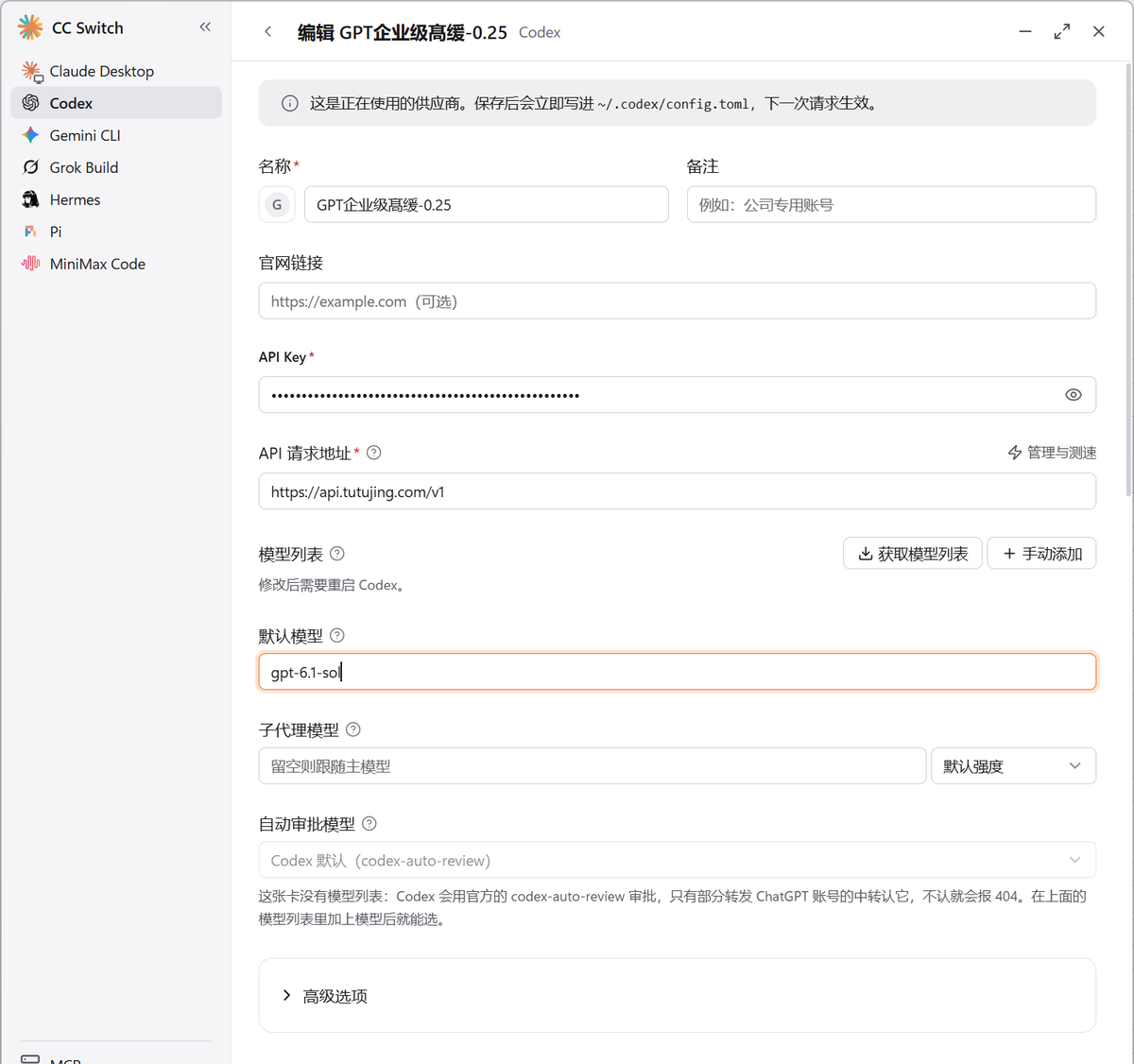
如果你团队里有人用 CC Switch,字段其实是同一批,只是名字不同。下图是 CC Switch 的 Codex 供应商编辑页(截图里的密钥已打码、auth.json 段已裁掉):
~/.codex/config.toml,下一次请求生效。| Codex++ | CC Switch 对应字段 |
|---|---|
| Base URL | 「API 请求地址」→ https://api.tutujing.com/v1 |
| API Keys | 「API Key」和下方 auth.json 里的 OPENAI_API_KEY |
| 上游协议 | 由 CC Switch 固定写 wire_api = "responses" |
| 配置模型 | 「默认模型」,如 gpt-6.1-sol |
| 模型列表 | 「模型列表」→「获取模型列表 / 手动添加」 |
| 思考等级 | 「子代理模型」右侧的强度下拉(如「默认强度」) |
| 自动审批 | 「自动审批模型」→ Codex 默认 codex-auto-review |
「自动审批」这一项要留意界面原话:Codex 会用官方的
codex-auto-review 审批,只有部分转发 ChatGPT 账号的中转会认;不认就会报 404。在模型列表里加上该模型后才能选。六、常见问题
| 现象 | 原因 | 处理 |
|---|---|---|
404 | Base URL 少写 /v1,或上游协议不是 Responses API | 改成 https://api.tutujing.com/v1 + Responses API |
401 | 密钥错、已禁用、或复制时带空格 | 重新复制;确认密钥状态 |
503 / model_not_found | 该密钥分组的模型里没有这个模型 | 换分组,或在模型列表里换成分组有的模型 |
| 改了没反应 | Codex 只在启动时读配置 | 点「重启 Codex」或完全退出重开 |
| 模型列表拉不出来 | 「从上游获取」失败(分组/网络) | 手动「+ 添加模型」,名字照模型广场抄 |
| 两个工具互相覆盖 | Codex++ 和 CC Switch 都在写 config.toml | 只保留一个主配置工具 |
七、安全提醒
- 密钥等同账号余额,不要截图外发、不要写进公开仓库或前端代码。
- 本页截图在上线前已处理:API Key 面板打码、
auth.json段裁掉,你截图分享时也要同样处理。 - 不同项目、不同客户端用不同密钥,泄露时能单独禁用。
- Codex++ 界面和字段名可能随版本变化,以你本机实际界面为准;本文按当前版本的供应商配置页整理。
继续阅读:API 填写与模型分组 · CC Switch 绑定 · 完整文档站